Visualizzazione post con etichetta Gingerbread. Mostra tutti i post

martedì

Guida Galaxy S: come flashare la JVQ [Gingerbread 2.3.4]

L'ultimissima versione ufficiosa per il nostro Galaxy S è la JVQ, ovvero Gingerbread 2.3.4. Ricordiamoci che è necessario effettuare un wipe totale, quindi verifichiamo di effettuare gli opportuni backup.
Verifichiamo inoltre di non avere attivo alcun lagfix.
Per installarla dobbiamo:
  1. Scaricare il programma Odin 1.3 da quì;
  2. Scaricare la rom JVQ da quì, ed estrarla inserendo come password samfirmware.com;
  3. Aprire Odin (senza collegare il telefono al computer) e, selezioniamo in Pit il file; "s1_odin_20100512.pit", in PDA  il file "CODE.tar", in Phone il file "MODEM.tar" ed in CSC il file "CSC.tar"; 
  4. Mettere la spunta alla casella "Re-partition". Per verificare

sabato

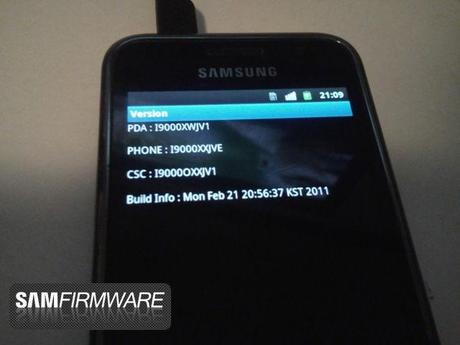
Come installare Gingerbread 2.3.2 su Galaxy S

A seguito dell'uscita in forma ufficiosa della Rom Gingerbread per Galaxy S su Xda vi posto la guida per come installarla.


Per prima cosa effettuiamo un backup dei nostri dati e/o programmi, ricordiamoci infatti che verrà effettuato un Wipe (formattazione totale) per cui perderemo tutti i nostri dati salvati sulla memoria interna del telefono (quella da 2GB). Eventualmente possiamo effettuare un backup anche della nostra Rom tramite Nandroid, entrando in Recovery Mode (Volume su + tasto Home + tasto di accensione), nella sezione "backup and restore". E' consigliabile che il telefono sia con la carica completa.


Passiamo ora all'installazione vera e propria.


1)Scarichiamo il pacchetto della Rom da quì.


2)Estraiamo il contenuto del file .zip in una cartella qualsiasi. Dovreste ritrovarvi 3 files: 

  1. GT-I9000-MULTI-CSC-OXXJV1.tar.md5,
  2. MODEM_I9000XXJVE.tar.md5,
  3. CODE_I9000XWJV1_CL31216_REV03_user_mid_noship.tar.md5.
3) Entriamo con il vostro Galaxy in Download Mode (Volume giù + tasto Home + tsti di accensione) SENZA collegarlo al cavo usb.


4)Avviamo il programma Odin 1.7. Se non lo avete potete scaricarlo da quì, estraendo l'intero contenuto del file (che contiene anche i 2 files PIT 512 e 803).


5)In PIT selezioniamo il file precedentemente estratto chiamato s1_odin_20100512.pit.


6)In PDA selezioniamo il file estratto al punto 2 chiamato CODE_I9000XWJV1_CL31216_REV03_user_mid_noship.tar.md5.


7)In Phone selezioniamo il file MODEM_I9000XXJVE.tar.md5.


8)In CSC selezioniamo il file GT-I9000-MULTI-CSC-OXXJV1.tar.md5.


9)Assicuriamoci che siano spuntate le voci: Re-Partition, Auto Reboot, F. Reset Time.
10)Colleghiamo il telefono tramite cavo Usb.


11)Attendiamo che venga correttamente riconosciuto dal computer.


12)Premiamo il pulsante Start ed attendiamo che la procedura sia completata. Il telefono si riavvierà in automatico.


13)Buon divertimento!


Non mi assumo alcuna responsabilità per qualsivoglia problematica derivante da tale procedura.